🗓️ Depuis mon dernier article
Dans les trois premiers volets de cette série, j'ai posé les bases : le Brand Center SharePoint comme référentiel central, le Brand Kit pour l'activer dans Copilot, et les modèles d'entreprise pour cadrer vos documents Office. Depuis, Microsoft a livré neuf mois de mises à jour qui changent concrètement la manière dont l'identité visuelle circule dans Copilot — pas seulement dans Copilot Chat, mais aussi dans PowerPoint, dans Excel, et jusque dans Copilot Cowork.
Cet article reprend tout ce qui a été annoncé sur le sujet entre janvier et octobre 2026 — mais plutôt que de suivre l'ordre chronologique, je l'ai organisé par endroit où vous croisez réellement ces nouveautés au quotidien : d'abord Copilot Chat (où vous créez et signez votre marque), puis PowerPoint, puis Excel. Pour chaque nouveauté, son statut de déploiement et ce que ça change concrètement pour vos équipes. Je termine par une checklist téléchargeable des points à customiser si vous n'avez pas suivi la roadmap Microsoft 365 de près.
💬 Dans Copilot Chat : de la création à la signature de marque
Avant de parler de PowerPoint ou d'Excel, il y a tout ce qui se passe dans Copilot Chat lui-même — l'application où vous discutez avec Copilot, où votre kit de marque se construit, et où votre identité visuelle « signe » chaque réponse. Quatre nouveautés à connaître, dans l'ordre où vous les rencontrez : créer le kit, le choisir au bon moment, voir votre logo s'afficher en confiance, et vérifier que Cowork s'y conforme aussi.
✨ Les brand kits se génèrent (presque) tout seuls dans Create
Première évolution notable, annoncée en février 2026 dans le « What's New in Microsoft 365 Copilot » de ce mois : un bouton « Add brand guidelines » permet au Brand Manager de générer automatiquement un brand kit à partir d'un simple document de charte graphique déposé dans la page de gestion des Brand Kits — pas depuis un prompt Create classique, mais depuis l'espace d'administration du kit lui-même.
Dans les faits, ça ne dispenserait de toute façon pas d'une relecture par votre Brand Manager avant publication officielle — l'extraction automatique reste un point de départ, pas un kit prêt à diffuser tel quel.
Ce que j'observe sur le terrain : testé en septembre 2026 sur un tenant où je suis Brand Manager, avec une licence Microsoft 365 Copilot Premium — le bouton « Add brand guidelines » n'est plus visible dans la page de gestion des Brand Kits. Ce n'est donc a priori ni un problème de licence ni de rôle. La création et la publication manuelle d'un kit de marque, elles, restent disponibles : seule la partie « extraction automatique depuis un PDF de guidelines » semble avoir disparu depuis son annonce de février. Je n'ai trouvé aucune communication Microsoft documentant ce retrait — si vous constatez la même chose sur votre tenant, ou à l'inverse si le bouton est toujours actif chez vous, ça m'intéresse.
🎛️ Choisir son kit de marque à la volée (Brand Kit Picker)
Nouveauté phare de juin 2026 : au moment de créer une présentation avec Copilot, l'utilisateur peut désormais choisir explicitement parmi les brand kits approuvés par l'administration — un sélecteur qui apparaît directement dans la conversation avec Copilot et qui garantit que le contenu démarre avec les bonnes couleurs, polices et style visuel, avant même la première diapositive.
↑ Le sélecteur de kit de marque en action dans Copilot — reconstitution du flux
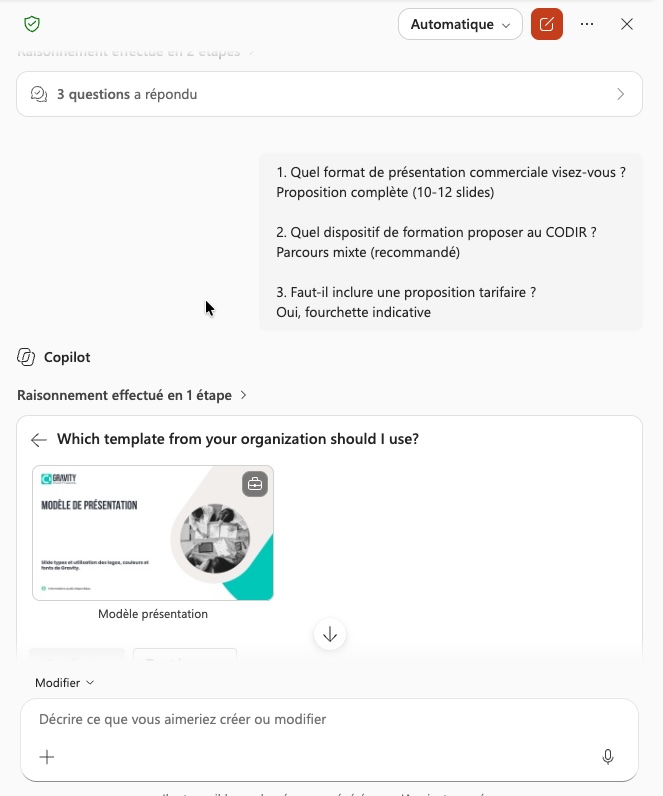
↑ Et voici le même flux, en vraie capture d'écran, dans PowerPoint.
C'est le complément logique de ce sélecteur : si votre organisation gère plusieurs marques ou plusieurs filiales, c'est le moment de vérifier que chaque kit est bien nommé et reconnaissable — un intitulé ambigu, et vos équipes choisiront le mauvais kit.
🏷️ Le footer « Approuvé par » dans Copilot
C'est la nouveauté qui revient le plus souvent dans les questions qu'on me pose sur le terrain, et l'exemple qui illustre le mieux où va cette série de mises à jour : le footer de marque dans l'app Microsoft 365 Copilot.
Repéré pour la première fois sur la roadmap publique en février 2026 (signalé « in development »), cet élément affiche le logo de votre organisation accompagné d'un court libellé, directement dans l'interface de Copilot Chat / l'app Microsoft 365 Copilot. Il ne s'agit jamais d'un texte reprenant automatiquement votre raison sociale : c'est votre logo, déclaré dans les Thèmes personnalisés du Centre d'administration, qui porte l'identification — le libellé, lui, se choisit (voir ci-dessous). L'idée : rassurer visuellement l'utilisateur que ce qu'il a sous les yeux est bien un déploiement gouverné par son IT, et pas un Copilot « générique » non maîtrisé.
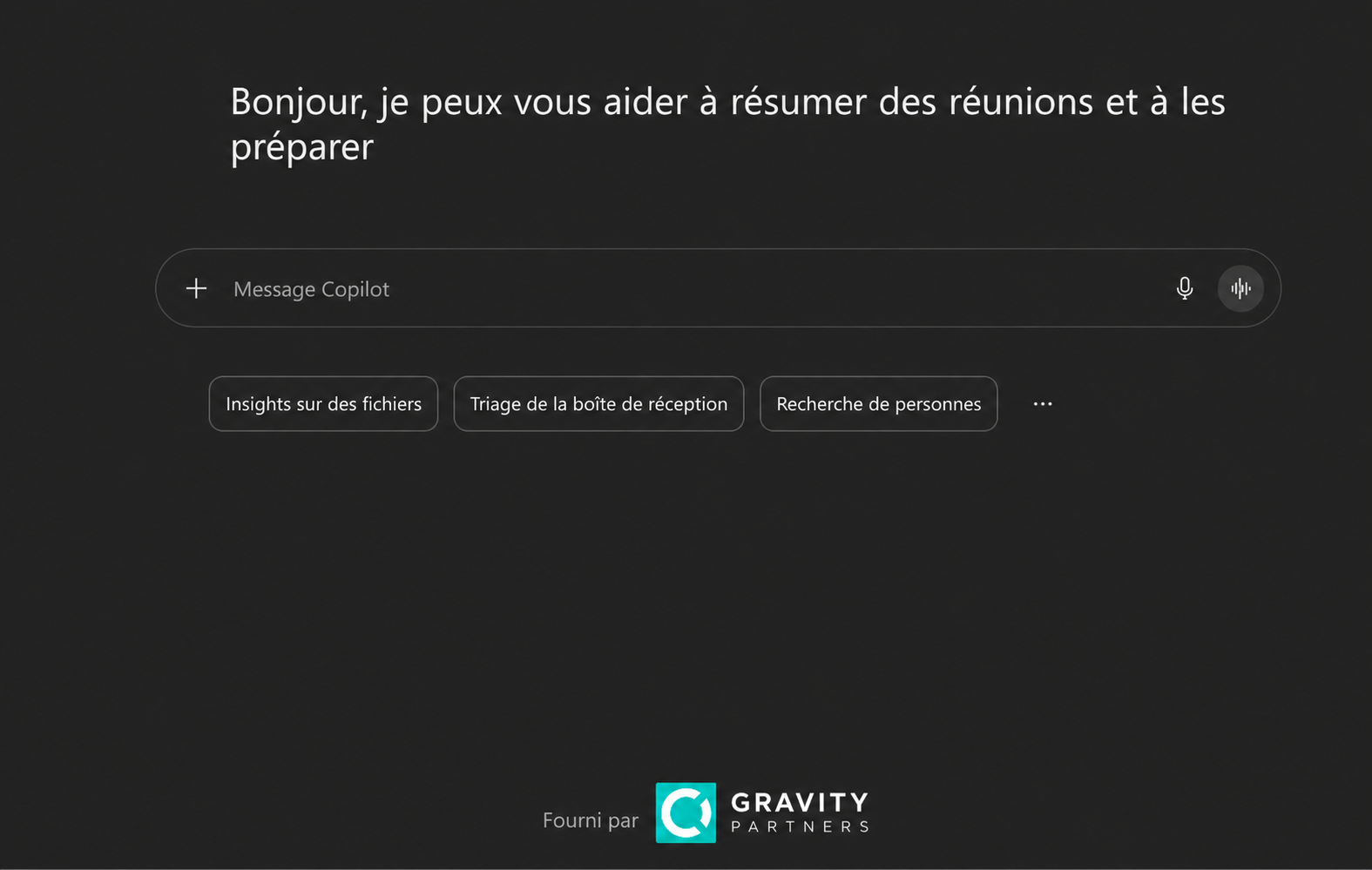
↑ Vraie capture d'écran — « Fourni par » est l'une des options de libellé, pas la seule.
Le libellé affiché n'est pas fixe : dans Thème par défaut → onglet Copilot Chat, un menu « Sélectionnez le style de pied de page » propose 4 choix — sans libellé, Approuvé par, Fourni par, Géré par. Détail complet et capture du panneau d'administration dans mon guide dédié.
Ce footer porte le Roadmap ID 555852 et a fait l'objet d'un message dédié dans le Message Center Microsoft, référencé MC1238432 — un lecteur m'en a transmis le texte intégral, ce qui permet de documenter cette section avec précision (voir mon guide dédié pour le détail complet). Il confirme que le footer utilise uniquement le logo du thème par défaut — pas celui du Brand Kit Copilot ni le nom légal du profil d'organisation — et qu'il n'existe aucun bouton d'activation séparé : c'est la présence du logo qui détermine si le footer s'affiche, une fois le déploiement arrivé sur le tenant.
À faire dès maintenant : même si le footer n'est pas encore actif sur votre tenant, déposez votre logo dans l'onglet Logos du thème par défaut (Centre d'administration M365 → Thèmes personnalisés) — c'est ce fichier, et uniquement lui, qui sera repris. L'activation elle-même se fait à part, via l'onglet Copilot Chat du même thème par défaut. Le détail complet est dans mon guide dédié.
✦ Cowork applique lui aussi votre charte graphique
Avec l'arrivée de la création visuelle dans Copilot Cowork en juin 2026, la logique de marque s'étend au-delà de Word, Excel et PowerPoint. Cowork peut désormais créer et éditer des visuels directement dans le fil de travail — graphiques de slides, illustrations de documents, visuels d'e-mails — sans changer d'outil.
C'est un signal à ne pas manquer si vous déployez Cowork dans votre organisation : votre gouvernance de marque doit désormais couvrir les agents autant que les utilisateurs humains. Un Brand Kit à jour n'est plus seulement utile pour Create ou PowerPoint — c'est la base sur laquelle vos agents Cowork produiront du contenu en votre nom.
Et ce n'est pas propre à Cowork : depuis juillet, Copilot Chat lui-même applique le Brand Kit et son style aux visuels qu'il génère directement dans la conversation — même logique, cette fois pour l'usage quotidien du chat, sans passer par Create ou PowerPoint.
🎯 Dans PowerPoint : la charte graphique appliquée sans y penser
C'est sans doute le chantier le plus visible du semestre : Microsoft a progressivement fermé l'écart entre « avoir un Brand Kit publié » et « obtenir réellement des présentations chartées » avec Copilot en PowerPoint.
🖼️ Des visuels approuvés insérés automatiquement
Dès janvier 2026, quand Copilot génère des diapositives, il peut piocher automatiquement des images approuvées dans votre Organization Asset Library SharePoint ou dans une bibliothèque Templafy connectée — sans que l'utilisateur ait besoin de les chercher ou de les préciser dans son prompt.
En février, l'édition agentique de PowerPoint sur le Web est venue prolonger cette logique : le mode « Edit with Copilot » applique désormais les modèles du Brand Kit, insère les images approuvées et vérifie la conformité de marque tout au long de la conversation — plus seulement à la génération initiale. (Roadmap ID 548520)
Sur la roadmap depuis le premier trimestre, Microsoft a aussi annoncé la connexion des bibliothèques d'assets hébergées sur Adobe Experience Manager comme source d'images approuvées pour la génération de présentations — une fonctionnalité qui était toujours en rolling out à la fin du semestre : à surveiller si votre organisation utilise déjà Adobe AEM pour ses assets marketing.
📁 Le panneau Marque dans le ruban PowerPoint
En juillet 2026, Microsoft est allé un cran plus loin que le simple choix d'un kit : les assets de marque — logos, icônes, thèmes et polices du Brand Kit — s'appliquent désormais directement dans Copilot en PowerPoint pendant la création, au-delà du seul choix initial du kit. Ces « branded assets », pilotés par les Brand Owners (une terminologie qui semble étendre, ou préciser, le rôle de Brand Manager déjà couvert dans mon article sur le Brand Kit), sont devenus concrètement visibles quelques semaines plus tard : le Message Center référence MC1405505 (« Access your brand assets in PowerPoint »), avec un déploiement en Targeted Release de mi-juillet à fin juillet, puis en disponibilité générale de mi-juillet à début août 2026.
Concrètement, le panneau se comporte différemment selon qu'un Brand Kit est déjà publié ou non pour votre organisation :
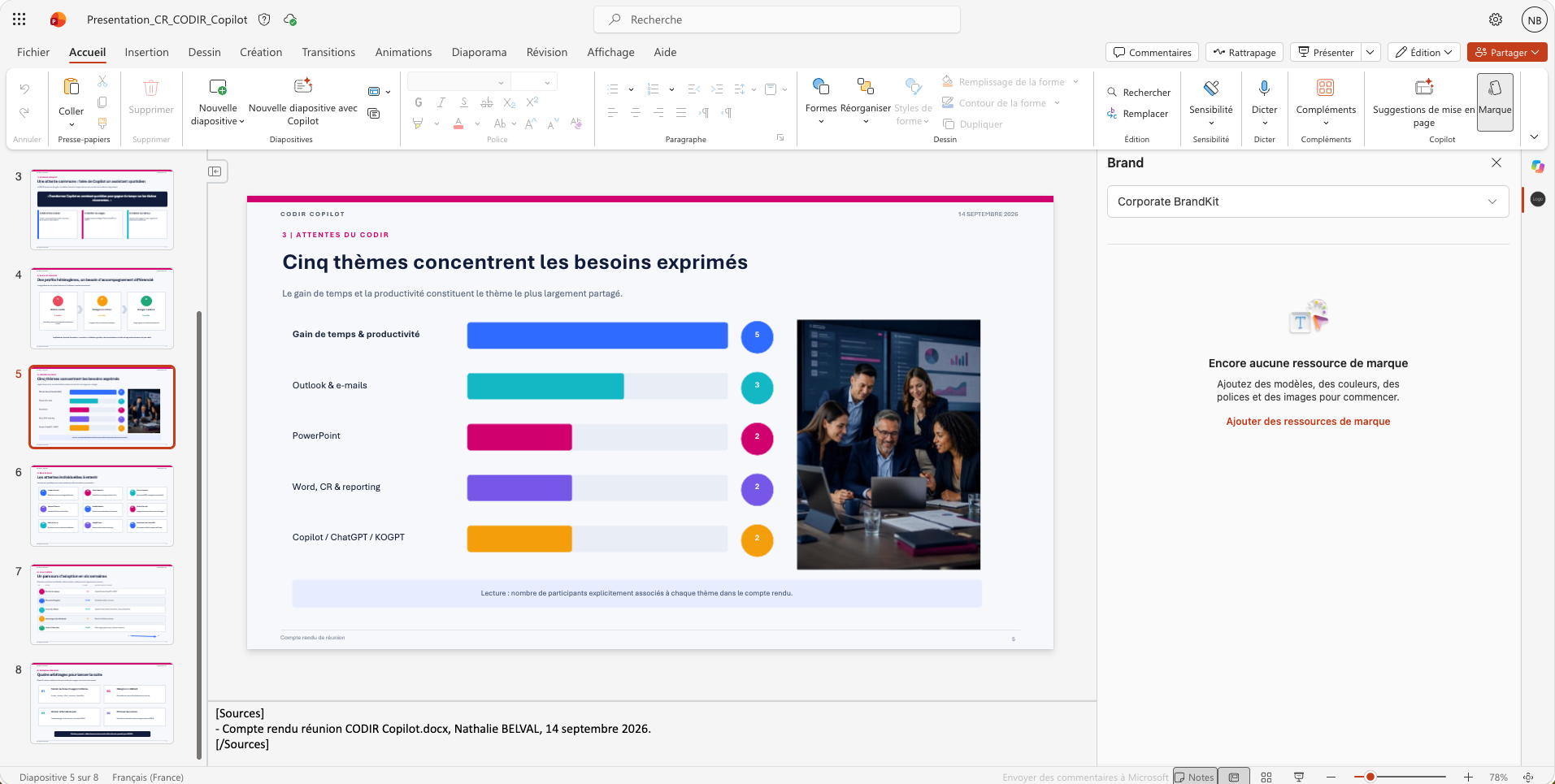
↑ Sans Brand Kit publié : le panneau invite à « Ajouter des ressources de marque ».
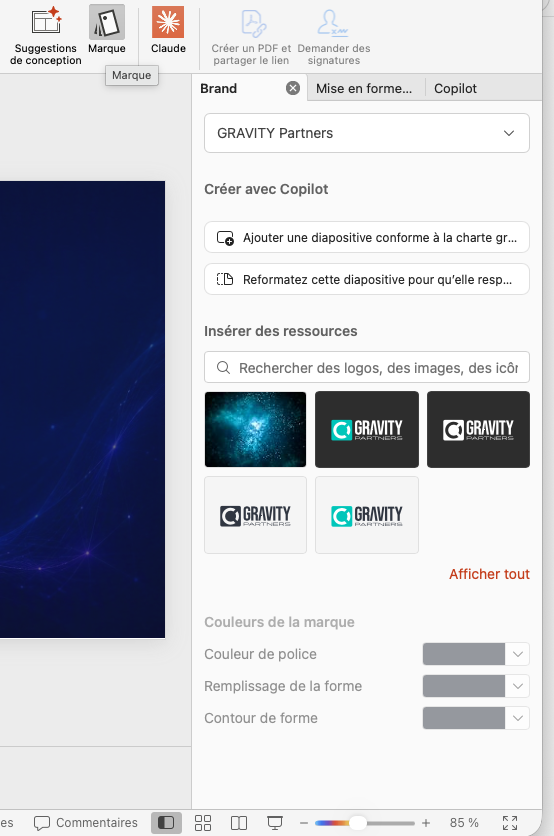
↑ Une fois le Brand Kit publié (ici « GRAVITY Partners ») : les quatre zones s'activent.
Dans PowerPoint, un onglet Marque apparaît désormais dans le ruban, à côté de « Mise en forme » et « Copilot ». Le panneau s'organise en quatre zones :
Licence requise : cette fonctionnalité est associée à la licence Microsoft 365 Copilot Premium.
🔒 Verrouiller la charte graphique et piloter Copilot par les notes
Microsoft regroupe sous l'appellation « Brand curation for Copilot in PowerPoint » plusieurs réglages destinés aux Brand Managers, confirmés dans le support officiel « What's New in Microsoft Copilot » d'août (rollout achevé en août selon Microsoft), décrits aussi dans un billet du Microsoft Community Hub, et référencés dans le Message Center sous MC1470415.
Attention à ne pas confondre deux fonctionnalités que Microsoft regroupe sous un même nom « Skills » dans ses communications : les skills intégrées au Brand Kit ci-dessus (gouvernance, pilotées par le Brand Manager, encore en développement) et les skills personnalisées dans Copilot en PowerPoint (créer, téléverser, modifier, supprimer — sauvegardées dans le OneDrive de chaque utilisateur, actives depuis juillet-août). Ces dernières sont une fonctionnalité personnelle plutôt qu'un contrôle de gouvernance de marque à proprement parler, donc je ne les détaille pas davantage ici — mais la confusion des deux explique pourquoi Microsoft parle de « Brand Kit and Skills » dans son billet.
📊 Excel entre dans la danse du Brand Kit
Nouveauté du mois de juillet : Copilot en Excel sait désormais mettre en forme un classeur avec le Brand Kit de l'organisation, pour produire des rapports prêts à présenter sans mise en forme manuelle.
C'est une bonne nouvelle pour les équipes finance et reporting, souvent oubliées des premières vagues de gouvernance de marque : vos tableaux de bord Excel peuvent désormais respecter la même charte que vos présentations et vos documents Word.
🔒 Filigranes : la brique confiance qui complète l'identité de marque
Moins « identité visuelle » au sens strict, mais directement liée à la confiance dans les contenus produits sous votre marque : la possibilité d'activer des filigranes sur le contenu généré par IA avec Microsoft 365 Copilot. Repérée sur la roadmap dès janvier 2026, cette fonctionnalité est passée en disponibilité générale (« Launched ») en avril, et les notes de version de juillet confirment sa disponibilité sur l'ensemble des plateformes — Android, Windows, iOS, Mac et Web.
L'idée : permettre de signaler visuellement qu'un visuel, un document ou une image a été généré par l'IA — un complément logique au footer « Approuvé par [Entreprise] », dans une même logique de transparence et de gouvernance vis-à-vis de vos utilisateurs et de vos parties prenantes externes.
🧭 Checklist : les points à customiser en 2026
Si vous n'avez pas suivi la roadmap de près depuis le début de l'année, voici ce qu'il faut vérifier ou activer, dans l'ordre où ça a le plus d'impact :
💬 Ce que j'observe sur le terrain
Sur les déploiements que j'accompagne, un constat revient systématiquement : les organisations qui ont pris le temps de construire un Brand Kit propre dès 2025 profitent de toutes ces nouveautés sans effort supplémentaire — le sélecteur de kit, le footer de marque, Cowork et maintenant Excel s'appuient tous sur la même source. À l'inverse, celles qui n'ont pas encore de kit officiel accumulent un retard qui devient chaque mois plus visible, puisque de plus en plus de surfaces Copilot s'appuient dessus.
Un autre constat, plus général, vaut la peine d'être répété : avec autant de nouveautés livrées en si peu de temps, la personnalisation reste très partielle sur la majorité des tenants que j'audite. Certains clients ont commencé à s'y intéresser, mais rarement de façon complète — un logo déposé ici, un Brand Kit publié là, sans que l'ensemble (footer, panneau Marque, Excel, Cowork) soit couvert. Le risque, c'est un effet décevant pour l'utilisateur final : il croise un Copilot déjà conforme à la charte dans PowerPoint mais un footer générique dans Copilot Chat, ou l'inverse — et l'impression de maîtrise s'effondre au premier écart. La checklist ci-dessus n'est pas un nice-to-have : c'est le seul moyen de garantir une expérience cohérente, quel que soit l'endroit où vos utilisateurs croisent Copilot.
🎯 En conclusion
En neuf mois, l'identité de marque dans Microsoft 365 Copilot est passée d'un réglage optionnel à une couche transverse qui touche Copilot Chat, PowerPoint, Excel et désormais Copilot Cowork. Mais attention à un raccourci facile : tout ne part pas directement du Brand Kit. Le vrai socle, c'est ce qui se construit en amont, sur votre tenant :
Ce n'est pas un geste ponctuel : dans la durée, le Brand Manager doit suivre les évolutions et faire vivre ce Brand Kit — et pour les organisations qui gèrent plusieurs marques, ça veut souvent dire maintenir plusieurs kits en parallèle plutôt qu'un seul, un par marque, avec leurs variantes. Garder cette base à jour, et vérifier qu'elle est bien la référence utilisée partout, est le geste le plus rentable que vous puissiez faire cette année sur ce sujet.
Le footer de marque en particulier mérite un traitement à part : je lui ai consacré un guide de préparation dédié, avec une checklist pas à pas pour sécuriser logo et profil d'organisation avant sa généralisation. En attendant, la checklist téléchargeable ci-dessus reste votre meilleur point de départ pour ne rien laisser filer.