
🎉 Le changement qui ouvre la voie
Jusqu'à présent, le déploiement centralisé des modèles d'organisation dans Microsoft 365 était réservé aux licences E3 et E5. Les organisations équipées de licences Business devaient se débrouiller avec des partages manuels, des bibliothèques SharePoint non intégrées, ou des workflows complexes pour diffuser leurs templates.
Désormais, les licences Business Standard et Business Premium peuvent déployer une bibliothèque d'assets et de templates directement dans Microsoft 365 et Copilot. C'est un vrai changement de paradigme pour toutes les PME et ETI qui utilisaient déjà la suite Microsoft au quotidien.
Cela ouvre la voie à une adoption beaucoup plus large des modèles homogènes dans PowerPoint, Word, Excel — et surtout, cela permet à Copilot de générer des documents cohérents avec votre identité visuelle, depuis n'importe quel poste.
— Nathalie Belval, Microsoft MVP
🤝 Une brique essentielle pour Office Agent
L'importance de cette fonctionnalité devient centrale avec l'arrivée d'Office Agent et l'évolution de Copilot vers une expérience full chat, où l'utilisateur peut créer une présentation complète sans jamais ouvrir PowerPoint au départ.
Concrètement, voici ce que ça change dans votre quotidien :
-
1Vous lancez Office Agent ou Copilot dans le chat
Depuis Teams, Outlook ou directement dans le chat Copilot — sans ouvrir d'application.
-
2Vous formulez votre demande
Par exemple : « Crée-moi une présentation d'entreprise pour un prospect dans le secteur X ».
-
3Copilot propose votre modèle corporate automatiquement
Si votre bibliothèque d'assets est configurée, Copilot la détecte et vous propose d'utiliser votre template comme base.
-
4Le document généré respecte votre charte graphique
Structures de slides, zones de contenu, polices, couleurs — tout est déjà en place. Vous restez dans un seul flux, du brainstorming à la première version présentable en PPT, sans changer d'outil.
Pourquoi c'est crucial : Sans bibliothèque d'assets configurée, Copilot et Office Agent génèrent en style générique. Avec elle, la génération devient 100 % conforme, rapide et alignée sur la marque.
🗂 Fonctionnement de la bibliothèque d'assets
Une fois activée, la bibliothèque apparaît directement dans les applications Microsoft 365 — sans que les utilisateurs aient à faire quoi que ce soit. Voici où elle se manifeste :
- PowerPoint → Fichier > Nouveau > [Nom de l'organisation]
- Word → Nouveau > [Nom de l'organisation]
- Excel → Nouveau > [Nom de l'organisation]
- Copilot → sélection automatique du modèle comme base lors de la génération
Les utilisateurs peuvent ainsi accéder aux modèles en un clic, sans recherche ni téléchargement. La bibliothèque est hébergée sur SharePoint et distribuée via le CDN Office 365, ce qui garantit des performances optimales quel que soit l'endroit où travaille votre équipe.
🔧 Configuration — procédure simplifiée
Voici les points techniques essentiels pour déployer la fonctionnalité dans votre organisation, en tant qu'administrateur Microsoft 365.
1. Créer une bibliothèque dédiée dans SharePoint
- Créer un site ou utiliser un site existant (Communication / Corporate Design)
- Ajouter une bibliothèque "Modèles d'entreprise"
- Y déposer vos fichiers templates : .potx pour PowerPoint, .dotx pour Word, .xltx pour Excel
- Optionnellement : des images institutionnelles si utilisées dans les modèles
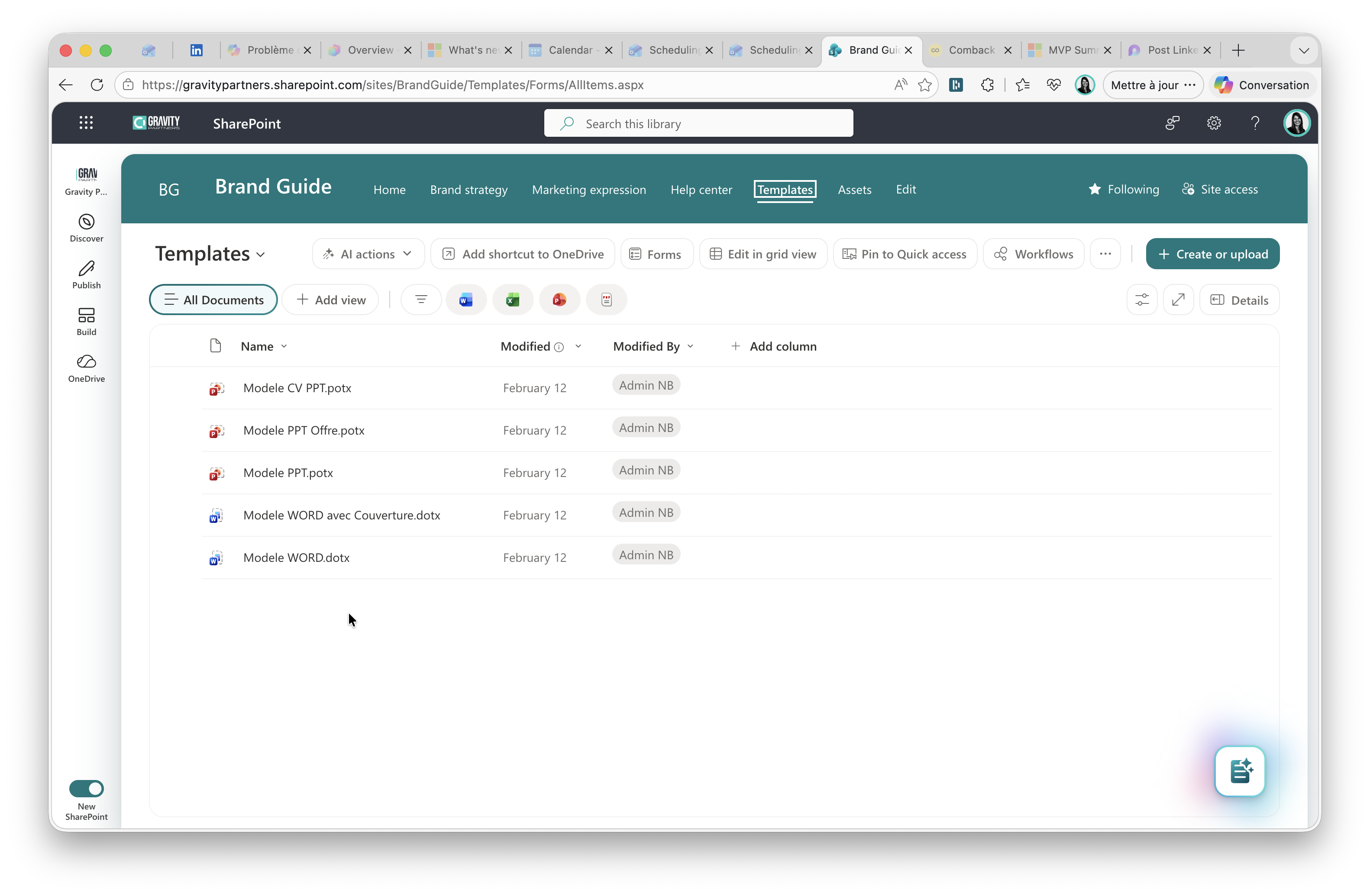
Exemple de bibliothèque SharePoint avec les templates .potx, .dotx et .dotx organisés et prêts à être déclarés comme Organization Assets Library.
2. Promouvoir en "Organization Assets Library" via PowerShell
La commande à exécuter en tant qu'administrateur SharePoint :
# Connexion à SharePoint Online
Connect-SPOService -Url https://<votre-tenant>-admin.sharepoint.com

# Déclaration de la bibliothèque comme bibliothèque d'assets
Add-SPOOrgAssetsLibrary `
  -LibraryUrl "https://<votre-tenant>.sharepoint.com/sites/<site>/Modèles" `
  -OrgAssetType OfficeTemplateLibrary `
  -ThumbnailUrl "https://<votre-tenant>.sharepoint.com/sites/<site>/Modèles/miniature.png"
Propagation : Quelques minutes sont nécessaires avant que la bibliothèque soit visible pour tous les utilisateurs de votre tenant. Soyez patient avant de tester.
🖼 Créer aussi des bibliothèques pour vos images et icônes
En plus des modèles Office, il est tout à fait possible de créer des bibliothèques supplémentaires dédiées aux images institutionnelles, aux icônes, aux illustrations, aux photos corporate ou à d'autres éléments visuels.
Elles seront automatiquement mises à disposition dans Microsoft 365 via le CDN Office 365, ce qui assure une diffusion rapide et une uniformité parfaite dans toutes les communications internes et externes.
Ces bibliothèques se déclarent de la même manière que les modèles :
-
1Créer une nouvelle bibliothèque dédiée
Exemple : "Icônes Corporate", "Photos Équipe", "Illustrations Brand"
-
2Y déposer vos visuels
Formats supportés : PNG, SVG, JPG et autres formats image courants.
-
3La déclarer via Add-SPOOrgAssetsLibrary
Même commande PowerShell, même principe de propagation.
Limite à connaître : Une organisation peut déclarer jusqu'à 30 bibliothèques d'assets d'organisation, tous types confondus, et toutes doivent être hébergées sur le même site SharePoint.
🤖 Copilot + modèles d'entreprise : un duo puissant
Une fois la bibliothèque active, Copilot change réellement de niveau dans votre organisation. Voici ce qui se passe concrètement :
- Copilot utilise automatiquement la structure des modèles (titres, zones de texte, polices…)
- La génération devient plus propre, plus rapide et parfaitement alignée sur la charte graphique
- Les équipes créent des supports homogènes et professionnels — sans effort supplémentaire
Exemples concrets d'usages internes possibles :
🎯 Cas d'usage typiques
📌 Conseils pour maximiser l'adoption interne
Déployer la bibliothèque techniquement, c'est la partie facile. La faire adopter par vos équipes, c'est là que se joue le vrai succès. Voici mes recommandations terrain :
- Centralisez toutes les bibliothèques dans un seul site SharePoint dédié à la marque
- Embarquez les Brand Managers comme membres ou propriétaires du site SharePoint — ce sont eux qui maintiennent la qualité
- Mettez à jour régulièrement les modèles et assets (nouveau logo, nouveaux pictogrammes, évolution de la charte)
- Communiquez en interne : emplacement, instructions rapides, bonnes pratiques dans un guide d'une page
- Testez avec Copilot avant le déploiement pour vérifier la qualité de génération sur des cas réels
- Proposez un mini-guide sur l'usage combiné Copilot + modèles, avec des exemples de prompts efficaces
📝 En résumé
L'ouverture du déploiement des modèles aux licences Business est un vrai accélérateur pour l'adoption de Copilot dans les organisations de toute taille. Toutes les équipes, quelle que soit leur licence, peuvent désormais structurer leurs modèles et assets visuels, puis les exploiter pleinement avec l'IA Microsoft.