Accueil/ Articles/ Brand Série — Guide d'activation
Copilot M365 Brand Série Admin Tips 20 septembre 2026 10 min de lecture

🏷️ Footer de marque dans Copilot :
comment l'activer

Le footer de marque qui affiche le logo (et, au choix, un libellé) de votre organisation dans l'app Microsoft 365 Copilot est une nouveauté passée largement inaperçue — elle permet pourtant d'afficher clairement, à chaque conversation, que Copilot est un outil officiel de votre entreprise. Voici un guide détaillé pour l'activer sur votre tenant (il vous faudra le rôle Administrateur général (Global Admin) pour modifier les Thèmes personnalisés).

🗓️ Ce que confirme Microsoft

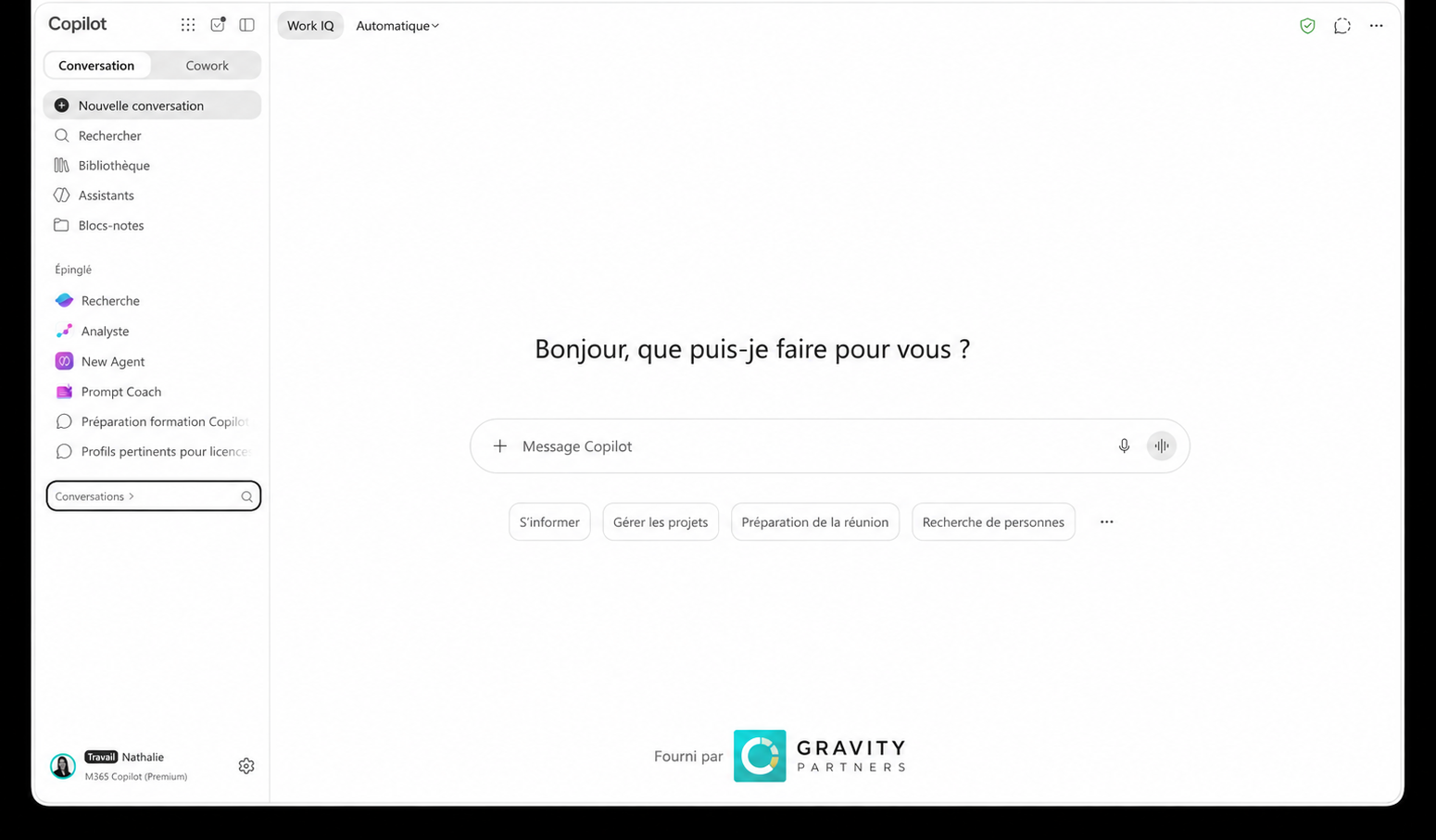
Le footer de marque — ce bandeau qui affiche le logo de votre organisation dans le bas de l'écran de discussion de l'app Microsoft 365 Copilot — porte le Roadmap ID 555852 et fait l'objet d'un message dédié dans le Message Center Microsoft, référencé MC1238432, mis à jour plusieurs fois — la dernière révision identifiée date du 3 août 2026.

Ce que ce message établit, noir sur blanc :

🖼️
Un logo, jamais de raison sociale — le footer associe le logo de votre organisation à un libellé court. Ce n'est en aucun cas une phrase reprenant automatiquement votre raison sociale : c'est votre logo qui porte l'identification. Le libellé se choisit parmi 4 options via un menu déroulant « Footer style » : No label, Approved by, Provided by, Managed by (aucune mention / Approuvé par / Fourni par / Géré par) — voir la capture en tête d'article.
🔌
Désactivé par défaut — la fonctionnalité ne s'affiche à personne tant qu'un administrateur n'a pas activé l'option dans le nouvel onglet Copilot Chat du thème par défaut. Le logo seul ne suffit pas : c'est cette case à cocher qui déclenche l'affichage du footer.
🎨
Seul le logo est repris — dans cette version, les autres éléments du thème (couleurs, arrière-plan) ne s'appliquent pas au footer, uniquement le logo.
🏢
Organisation entière, pas encore par groupe — le footer utilise le thème par défaut et s'applique à tous les utilisateurs. Le ciblage d'un logo différent par groupe est annoncé pour une mise à jour future.
📅
Calendrier révisé une nouvelle fois — le déploiement en disponibilité générale (worldwide) doit démarrer en août 2026 (l'estimation précédente était mi-juillet) et se terminer mi-septembre 2026 (l'estimation précédente était fin juillet). C'est la troisième révision de calendrier identifiée depuis février.
✅
Déploiement confirmé achevé — le support officiel « What's New in Microsoft Copilot » de septembre 2026 et la roadmap publique (état au 8 octobre 2026) font basculer ce Roadmap ID dans la catégorie « Launched » : le calendrier worldwide annoncé en août a bien été tenu.

🔍 D'où vient cette information

Le Message Center Microsoft 365 n'est visible que depuis un tenant authentifié. Cette section s'appuie sur le texte intégral du message officiel MC1238432, transmis par un lecteur — statut, calendrier révisé et étapes d'activation sont donc sourcés directement depuis la communication de Microsoft, et non via des relais tiers.

Microsoft y renvoie également vers sa documentation officielle : Customize the theme for your organization — Microsoft Learn.

✅

Le réflexe à garder : les dates de déploiement communiquées sont des fenêtres worldwide, pas un engagement tenant par tenant. Cherchez « MC1238432 » dans le Message Center de votre propre Centre d'administration Microsoft 365 pour connaître la date qui s'applique réellement à votre organisation.

🧱 Le logo du thème par défaut, seule source utilisée

Contrairement à ce qu'on aurait pu supposer, le footer ne va pas chercher son logo dans le Brand Kit Copilot (celui que vous publiez dans Create) : il utilise le logo du thème par défaut, configuré dans les Thèmes personnalisés du Centre d'administration Microsoft 365 — le même réglage qui alimente déjà le lanceur d'applications et plusieurs autres interfaces Microsoft 365 historiques.

🎨
Thème par défaut — Centre d'administration Microsoft 365 → Paramètres → Paramètres de l'organisation → Thèmes personnalisés, onglet Logos du thème par défaut. C'est le seul thème qui accepte un logo téléversé directement (image ou lien) ; les thèmes additionnels n'acceptent qu'une URL de logo.
🧩
Brand Kit Copilot — votre kit officiel publié dans Create (voir mon article dédié). Il n'alimente pas directement le footer, mais gardez les deux logos identiques : rien de plus déroutant pour vos utilisateurs qu'un logo différent selon l'endroit où Copilot l'affiche.
💡

Le geste le plus rentable : ouvrez dès maintenant l'onglet Logos du thème par défaut et vérifiez la qualité du fichier qui y est déposé — définition, fond transparent, cadrage. C'est ce fichier, tel quel, qui apparaîtra dans le footer dès que le déploiement atteindra votre tenant.

🛠️ Comment l'activer sur votre tenant

Ce sont, mot pour mot, les étapes indiquées dans le Message Center MC1238432 — complétées par quelques bonnes pratiques.

1
Ouvrir les Thèmes personnalisés
Centre d'administration M365 → Paramètres → Paramètres de l'organisation → Thèmes personnalisés (Org settings → Custom Themes).
2
Ouvrir l'onglet Logos du thème par défaut
Sur votre thème par défaut — pas un thème additionnel — ouvrez l'onglet Logos. C'est le seul thème qui accepte un logo téléversé directement ou un lien ; les thèmes additionnels n'acceptent qu'une URL de logo.
3
Téléverser le logo et enregistrer
Téléversez votre logo (ou renseignez un lien), puis Enregistrer. C'est ce logo, et uniquement lui, qui s'affichera dans le footer une fois la fonctionnalité activée.
4
Activer le footer et choisir son libellé
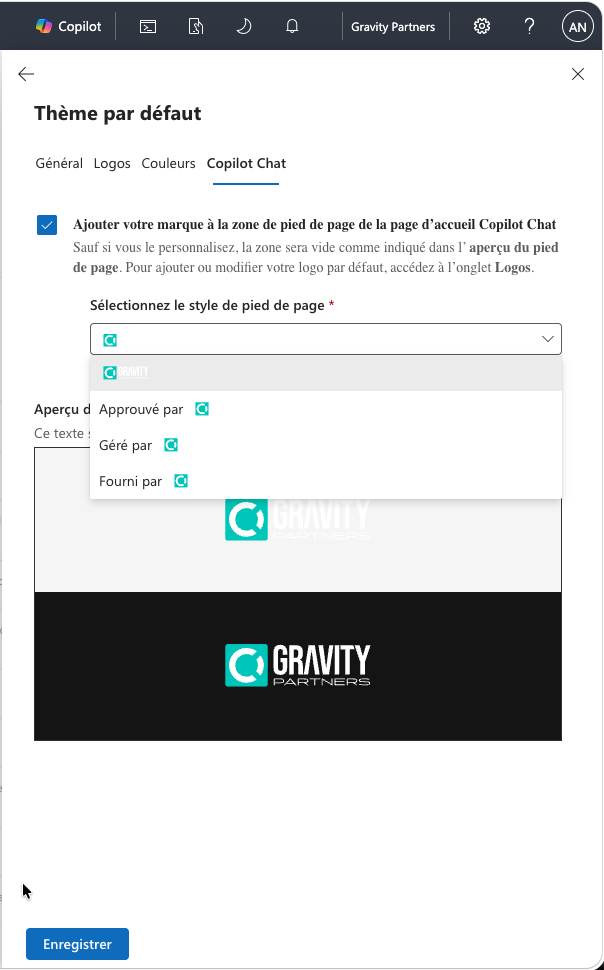
Dans Paramètres de l'organisation → Profil de l'organisation → Thèmes personnalisés → Thème par défaut, ouvrez l'onglet Copilot Chat (à côté de Général, Logos, Couleurs). Cochez « Ajouter votre marque à la zone de pied de page de la page d'accueil Copilot Chat », puis choisissez le style dans le menu déroulant « Sélectionnez le style de pied de page » : sans libellé (logo seul), Approuvé par, Géré par ou Fourni par. Un aperçu en direct (fond clair et fond sombre) montre le rendu avant d'enregistrer.
Centre d'administration · Thème par défaut · Copilot Chat
Panneau d'administration du thème par défaut, onglet Copilot Chat : case à cocher pour activer le footer, menu déroulant du style de libellé (Approuvé par / Géré par / Fourni par) et aperçu en direct

↑ Le panneau réel — capture d'un tenant en production.

5
Aligner le logo avec votre Brand Kit Copilot
Ce n'est pas techniquement requis pour le footer, mais c'est la meilleure pratique : ouvrez votre Brand Kit dans create.microsoft.com et comparez le fichier utilisé à celui du thème par défaut — voir mon article dédié au Brand Kit.
6
Préparer une note courte pour vos utilisateurs
Une communication interne d'une ligne — « Copilot affiche désormais notre logo pour confirmer que vous utilisez l'environnement approuvé par l'IT » — suffit à couper court aux questions le jour de l'activation.

📣 Suivre le déploiement sur votre tenant

Trois réflexes simples pour ne pas dépendre uniquement de cet article :

📋
La roadmap Microsoft 365 publique — cherchez « 555852 » : l'édition publique affiche désormais Launched, mais vérifiez votre propre édition tenant, l'affichage peut ne pas être synchrone partout.
📬
Le Message Center de votre tenant — cherchez « MC1238432 » : c'est la source la plus fiable pour savoir quand la fonctionnalité atteint réellement votre organisation, pas seulement « le marché ».
🔔
Cette série d'articles — je mettrai à jour cet article dès que de nouveaux détails seront confirmés.
💳

Sur la question des licences (E3/E5 vs Business Standard/Premium) : le Message Center est explicite — la fonctionnalité concerne « tous les tenants Microsoft 365 utilisant l'app Microsoft 365 Copilot », sans restriction de plan mentionnée. Rien n'indique donc que le footer soit réservé aux licences E3/E5 : il suit la même éligibilité que l'app Copilot elle-même, y compris pour les tenants Business Standard/Premium avec l'add-on Copilot.

🎯 En conclusion

Le footer de marque est sans doute la fonctionnalité de la série la plus symbolique — celle qui rend visible, en un coup d'œil, qu'un déploiement Copilot est gouverné par l'IT plutôt que subi. Elle est aujourd'hui très précisément documentée par Microsoft : logo du thème par défaut, libellé personnalisable parmi quatre options, déploiement worldwide en disponibilité générale confirmé « Launched » sur la roadmap publique.

Copilot M365 Footer de marque Brand Kit Thèmes personnalisés Message Center Admin Tips Roadmap 2026
Continuer la lecture

La série Brand