


🧩 Du Brand Center au Brand Kit : personnaliser et déployer votre Brand Kit dans Microsoft 365 Copilot
Dans mon précédent article — « Le centre de la marque : un levier puissant pour aligner SharePoint avec votre identité visuelle » — nous avons exploré le rôle stratégique du SharePoint Brand Center, ce point unique où se centralisent les couleurs, polices, logos et styles de votre organisation.
Nous avons vu comment ce centre garantit une cohérence visuelle à travers tout votre environnement Microsoft 365 et pourquoi son activation est essentielle pour toute entreprise soucieuse d’aligner sa communication interne et externe.
Avec l’arrivée de Microsoft 365 Copilot et particulièrement du menu Create, vos équipes peuvent utiliser automatiquement cette identité visuelle dans leurs documents, présentations, visuels et contenus générés. À condition, bien sûr, que votre organisation dispose d’un Brand Kit officiel… et que certains utilisateurs aient le rôle de Brand Manager.
Dans cet article, je vous explique :
ce qu’est un Brand Kit,
comment obtenir les droits de Brand Manager,
comment configurer et publier votre kit,
et comment l’utiliser dans Copilot, Office, Teams et Viva Connections.
🔖 Qu’est-ce qu’un Brand Kit et pourquoi l’activer ?
Le Brand Kit est la traduction opérationnelle de votre identité visuelle dans Copilot et les outils Microsoft 365. Il s’appuie directement sur le SharePoint Brand Center, introduit dans l’article précédent, et en reprend tous les éléments structurants.
Ses bénéfices :
🎯 Cohérence immédiate : vos logos, couleurs, polices et templates sont appliqués automatiquement dans les créations Copilot.
🗂️ Une seule source de vérité : tout est centralisé dans un Brand Center unique au niveau de l’organisation.
⚡ Un gain de temps massif : vos collaborateurs n’ont plus à importer manuellement les chartes ou rechercher les bons fichiers — tout est à portée de main dans Create, Word, PowerPoint et Teams.
🧩 Devenir Brand Manager : les étapes clés
Pour publier un Brand Kit officiel, vous devez faire partie du groupe des 🎫 Brand Managers, défini au niveau du tenant Microsoft 365.
Voici le processus, simplifié et clarifié :
👉 Vérifiez votre rôle
Seuls les membres du groupe Brand Managers peuvent créer et publier un kit officiel. Si vous n’en faites pas partie, demandez à votre équipe IT/M365 de vous y ajouter.

Aperçu de l'interface sans les droits Brand Managers.

Aperçu de l'interface avec les droits Brand Managers, un bouton "Publish brand kit" permet de publier à l'échelle de l'entreprise le Brand Kit.
🛠️ Activation de la stratégie Brand Manager (nécessite l’intervention d’un administrateur global)
L’administrateur doit :
créer un groupe de sécurité,
y ajouter les membres habilités (communication, marketing, design),
l’associer dans le centre d’administration M365 à la politique Brand Manager.
Enterprise brand manager policy setup for official brand kits : https://learn.microsoft.com/en-us/copilot/microsoft-365/enterprise-brand-manager
🗂️ Ajouter les Brand Managers dans le site SharePoint du Brand Center
Le site owner du Brand Center peut compléter les autorisations dans le SharePoint Admin Center pour permettre aux Brand Managers d’ajouter, modifier et publier les assets officiels.
⏳ Propager les droits
Le délai de prise en compte peut aller jusqu’à 24h.
Une fois actif, vous verrez l’option « Publish as official kit » dans Create › Brand kits.
Configurer et publier votre Brand Kit
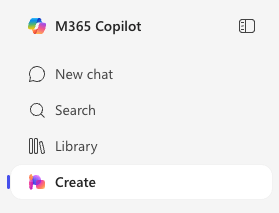
Une fois Brand Manager, rendez-vous sur create.microsoft.com puis Create › Brand kits.
Voici les étapes de configuration, mises en cohérence avec l’article précédent :
Créer un nouveau kit : nommez votre identité de marque.
Importer vos logos : versions principales, inversées, monochromes…
Définir la palette couleur : entrez les codes hexadécimaux officiels pour éviter toute dérive visuelle.
Téléverser vos polices d’entreprise :
ℹ️ Les polices personnalisées nécessitent l’activation du Public CDN dans votre tenant.
Ajouter images et icônes : photos institutionnelles, pictogrammes, illustrations approuvées… Copilot pourra les utiliser dans la génération de visuels.
Importer les modèles Office (dotx, potx, etc.) : ils seront disponibles dans l’onglet Votre organisation de Word, PowerPoint et accessibles à Copilot.
Définir la voix de la marque (optionnel mais recommandé) :
ton, style rédactionnel, messages clés… pour guider Copilot dans la génération de textes.
Publier votre kit : un clic sur Publish le rend officiel et le distribue à l’ensemble du tenant.
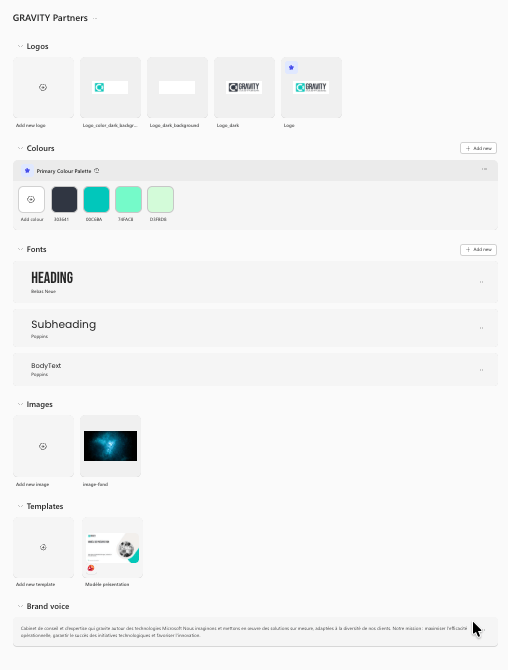
Aperçu d'un Brand Kit configuré avec les éléments graphiques de l'entreprise.
Comment le Brand Kit alimente Copilot et Microsoft 365
Vos collaborateurs bénéficient du Brand Kit dans toutes leurs créations.
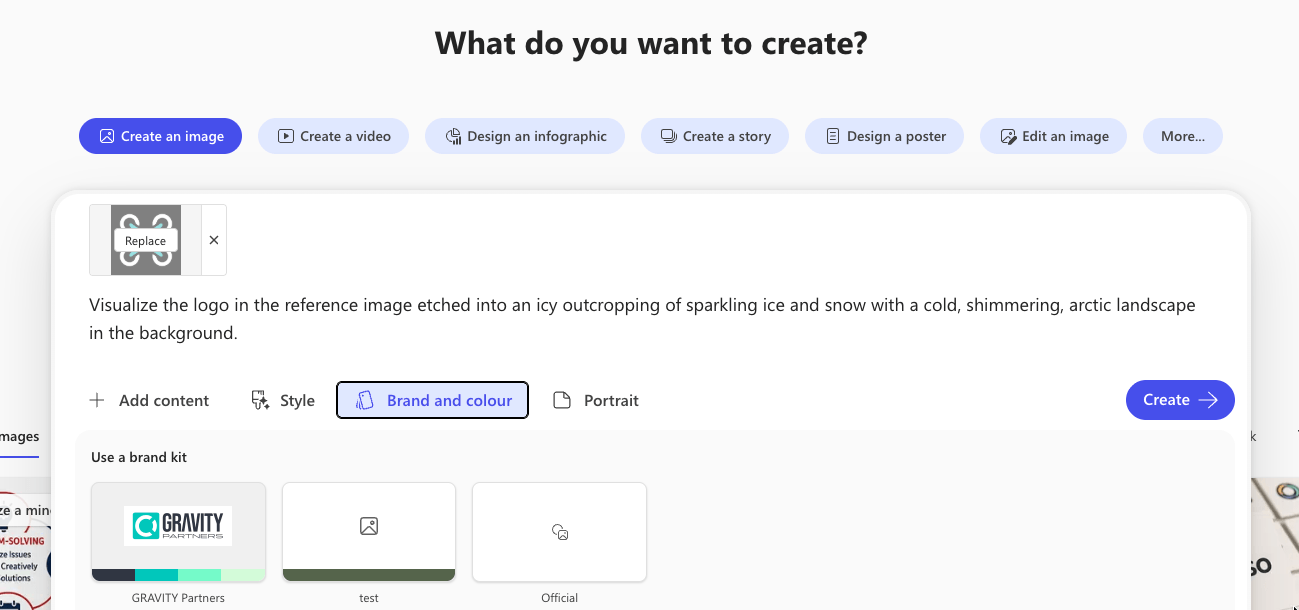
🖼️ Dans Copilot Designer (Create)
Les affiches, visuels, bannières, présentations générées reprennent directement votre charte.
⬇️

Aperçu d'un élément graphique généré avec l'identité visuelle de l'entreprise (plus besoin de préciser ces détails dans votre prompt).
📊 Dans PowerPoint et Word
Les modèles d’entreprise apparaissent dans Votre organisation et Copilot les applique automatiquement lorsqu’on lui demande « Crée une présentation en utilisant notre modèle d’entreprise ».
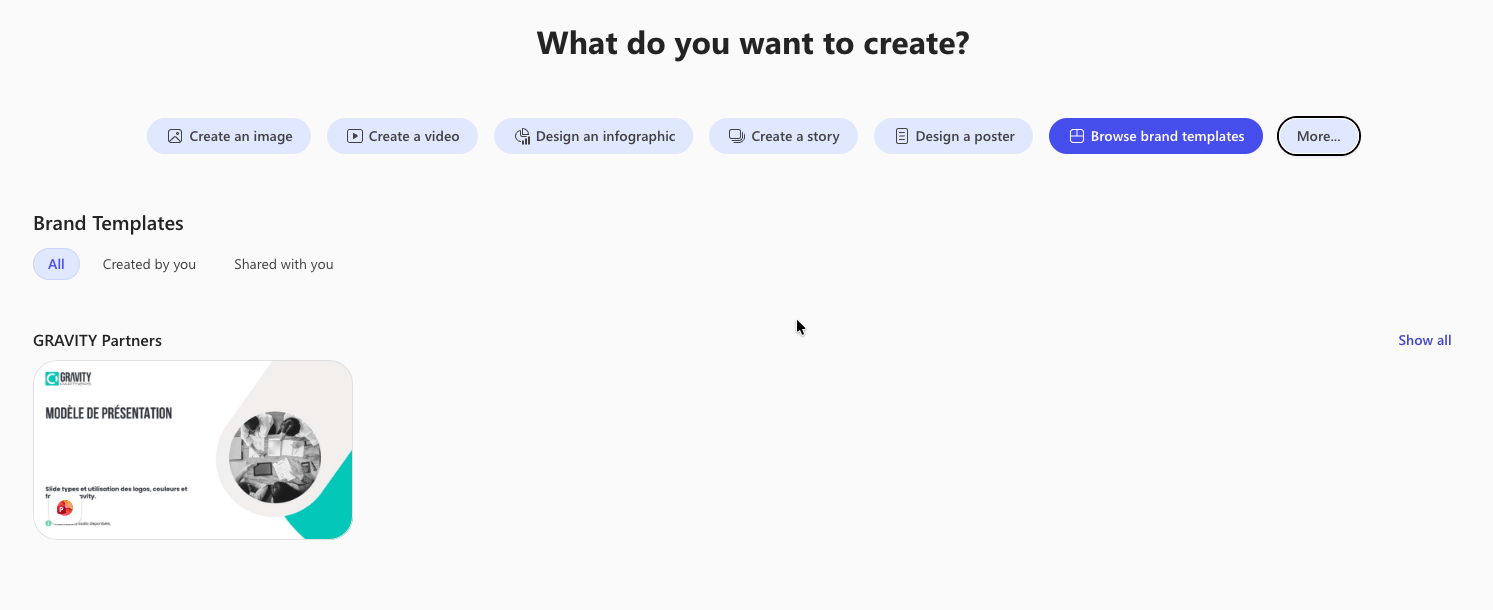
Une fonctionnalité très importante puisque lors de l'arrivée des Agents Office sur votre Copilot Chat permettra directement de concevoir des documents chartés.
Il sera donc indispensable de créer votre Brand Kit et personnaliser votre Brand Center pour un effet Wow immédiat sur vos présentations PowerPoint et documents Word !
💡 Conseils pour une adoption réussie
Pour maximiser l’impact de votre Brand Kit :
Impliquez communication et design dans la construction du kit
Formez vos utilisateurs à l’usage du Brand Kit
Mettez à jour régulièrement les éléments graphiques
Testez les rendus Copilot pour ajuster si besoin
Encouragez l’usage via exemples, modèles et bonnes pratiques
Conclusion
Le Brand Kit, prolongement naturel du Brand Center, est un levier stratégique pour renforcer votre identité visuelle dans tout l’écosystème Microsoft 365.
En devenant Brand Manager, vous jouez un rôle central dans la gouvernance visuelle de votre organisation et vous offrez à vos équipes un environnement cohérent, simple et inspirant — dopé à l’IA avec Microsoft 365 Copilot.
Pour aller plus loin dans l’adoption de Copilot, retrouvez mes autres articles et ressources sur AdopteUnCopilot.com.


+15
ANS

d'expérience sur les technologies Microsoft
+500

conférences, ateliers ou formations créés et animés
Créé avec ©systeme.io • Politique de confidentialité • Mentions légales