


🎙️ Améliorer vos transcriptions : structurer et paramètrer un dictionnaire personnalisé pour Copilot M365
Microsoft 365 Copilot permet désormais aux organisations d’importer un dictionnaire personnalisé regroupant leur terminologie interne (acronymes, noms de produits, jargon sectoriel/métier) afin d’améliorer la précision des transcriptions de réunions Teams et la qualité des résumés générés.
En d’autres termes, Copilot peut mieux comprendre votre jargon interne et transcrire correctement des termes spécialisés que les modèles génériques auraient pu mal interpréter.
🤖 Copilot comprend votre jargon interne
En chargeant un dictionnaire personnalisé de votre organisation (acronymes, noms internes, termes métier), vous aidez Copilot à reconnaître ces termes spécifiques pendant les réunions Teams.🌟 Résultat : des transcriptions et résumés beaucoup plus fiables et fidèles à votre vocabulaire professionnel.
Pourquoi un dictionnaire personnalisé est essentiel ?
Dans de nombreuses entreprises, le langage interne regorge de sigles, de noms de projets ou de produits, et d’expressions propres au métier. Or, les modèles d’IA classiques utilisés pour la transcription ne connaissent pas ces termes spécialisés. Cela conduit à des erreurs dans les sous-titres de réunion – parfois des contresens ou des résultats amusants – dès qu’un participant utilise un acronyme interne ou un nom de code projet non standard. Par exemple, sans dictionnaire personnalisé, « CRM » pourrait être transcrit à tort comme un mot ordinaire, et « Project Nebula » mal interprété.
➡️ Solution : un dictionnaire personnalisé Copilot. En définissant à l’avance vos termes clés, vous permettez à l’IA de s’adapter dynamiquement pendant les réunions et même de corriger la transcription après coup. Ainsi, un sigle comme « DSI » (Direction des Systèmes d’Information) ou un terme technique propre à votre secteur sera reconnu et transcrit correctement dans le compte-rendu. Toutes les réunions Teams de votre organisation bénéficiant de Copilot exploiteront ces termes spécifiques sans démarche supplémentaire des utilisateurs. Cela élimine les confusions et assure que vos comptes-rendus reflètent fidèlement le contenu échangé.
🌟 Fonctionnalité clé : le dictionnaire personnalisé dans Copilot
Microsoft a introduit cette fonctionnalité à l’été 2025 pour combler une limite de Teams Intelligent Recap et Copilot. Seuls les administrateurs disposant du rôle adéquat (par ex. Administrateur IA) peuvent gérer ce dictionnaire au niveau du tenant. Il n’existe qu’un dictionnaire par langue (centralisé pour toute l’organisation) – par exemple un dictionnaire pour le français et un pour l’anglais si vos réunions se déroulent dans les deux langues. Les utilisateurs finaux, eux, ne peuvent pas ajouter de termes individuellement pendant une réunion : ils doivent solliciter l’admin pour toute mise à jour du lexique. Cette gestion centralisée garantit une cohérence des termes reconnus dans l’ensemble des réunions.
💡 Intégration dans le Centre d’administration : Le dictionnaire personnalisé Copilot se gère via le portail d’administration Microsoft 365.
Une nouvelle section Copilot > Paramètres > Dictionnaire personnalisé Copilot est disponible pour importer ou mettre à jour votre liste de termes.
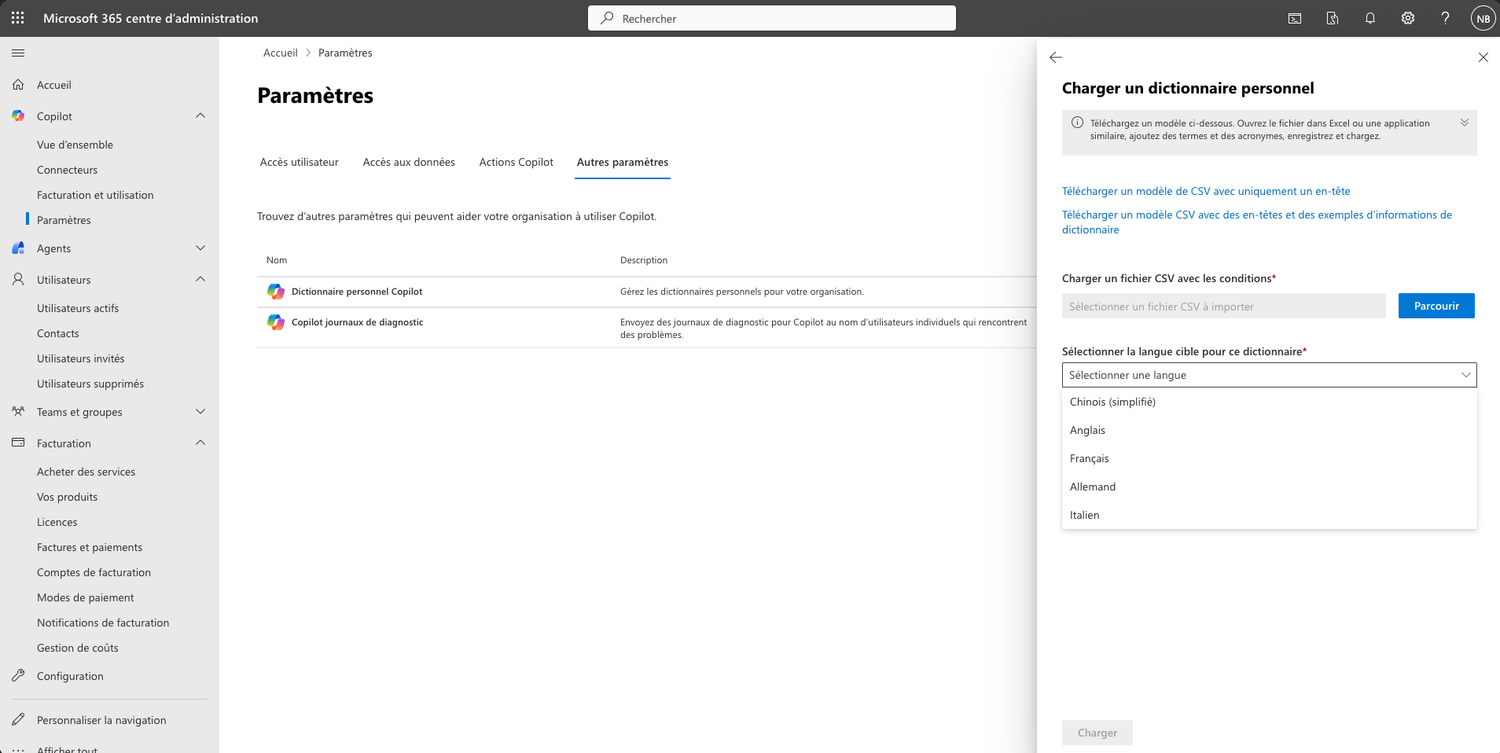
A noter : Seules les réunions programmées (réunions Teams classiques, webinaires, événements) tirent parti du dictionnaire ; les appels improvisés 1:1 ou de groupe ne sont pas couverts par cette amélioration.
Consultez cet article pour en savoir plus sur les restrictions et pré-requis techniques : https://learn.microsoft.com/fr-fr/microsoftteams/copilot-custom-dictionary
Limite de termes
Entrées maximum par dictionnaire (format CSV).
Langues disponibles
Dictionnaires par langue de transcription (Français, Anglais, etc.).
Délai d’application
Temps maximal pour que le dictionnaire soit effectif dans Teams après import.
📖 Structurer votre dictionnaire : méthode pas-à-pas
Pour créer et déployer votre dictionnaire personnalisé, suivez ces étapes. Microsoft fournit un modèle afin de vous faciliter la tâche.
1️⃣ Obtenir le modèle CSV depuis l’admin : cliquez sur l’option Télécharger le modèle CSV (en-tête uniquement).
Ce fichier CSV vierge contiendra la structure attendue (quatre colonnes avec en-têtes).
2️⃣ Préparer le fichier dans Excel : Ouvrez le modèle CSV dans Excel ou un éditeur équivalent. Assurez-vous de conserver le format CSV UTF-8 (délimité par des virgules) lors de l’enregistrement. Vous allez renseigner le dictionnaire sous forme de liste plate de termes (une entrée par ligne):
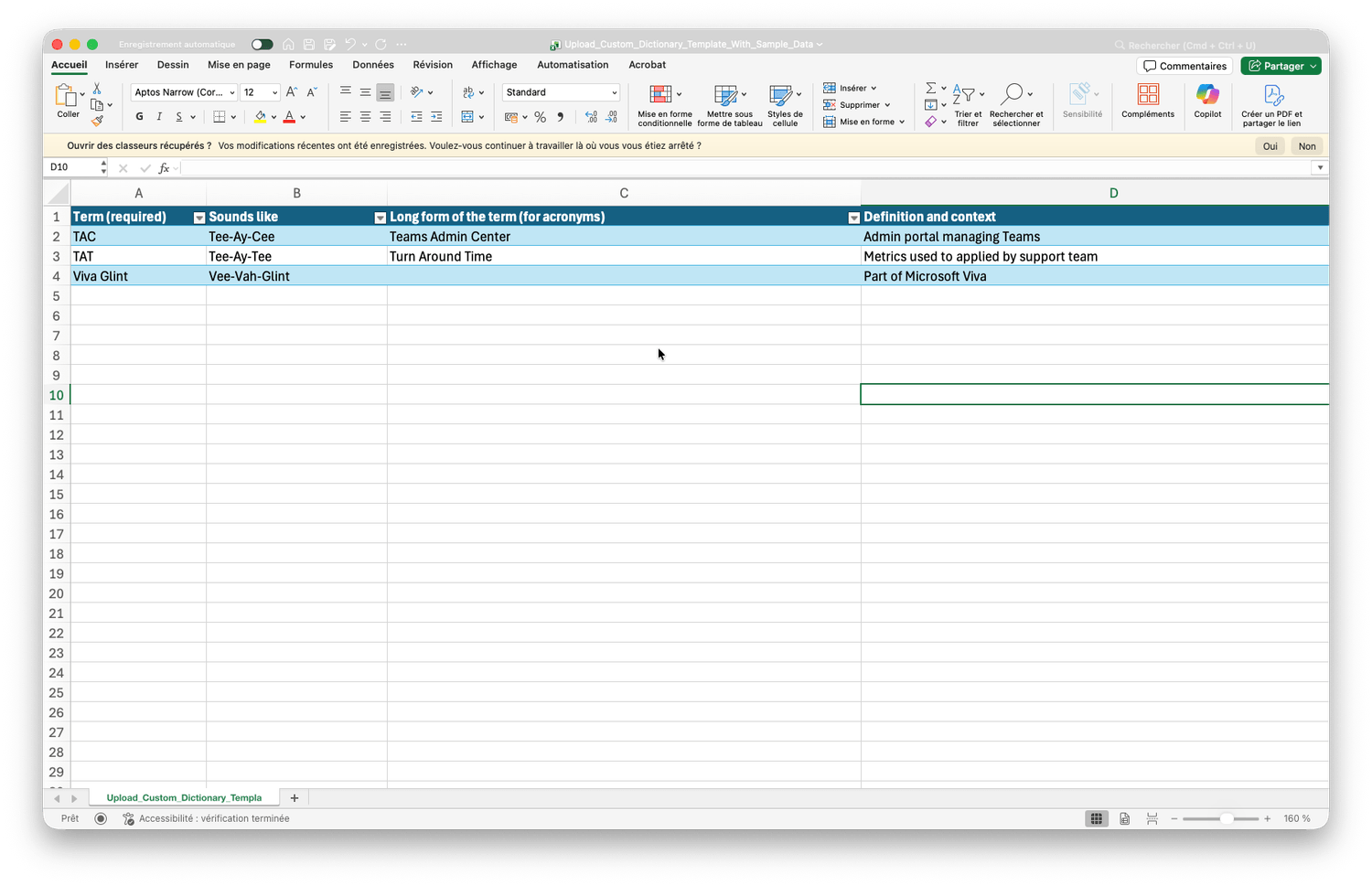
3️⃣ Renseigner les colonnes : Remplissez le fichier en respectant la signification de chaque colonne :
Colonne 1 : Term (obligatoire) – le terme ou acronyme tel qu’il doit apparaître dans la transcription. (Exemple : “TAC”).
Colonne 2 : Sounds like (phonétique) – optionnel, indique la prononciation du terme pour aider l’IA. (Exemple : “Tee-Ey-Cee” pour “TAC”).
Colonne 3 : Long form of the terme – optionnel, la forme développée de l’acronyme ou l’abréviation. (Exemple : “Centre d’administration Teams” pour “TAC”).
Colonne 4 : Definition and context – optionnel, une courte description du terme, son domaine ou service associé. (Exemple : “Portail de gestion de Teams” pour “TAC”).
👉 Assurez-vous que chaque terme important figure dans la colonne 1.
Les autres colonnes, bien qu’utiles, restent facultatives et pourront être exploitées par de futures améliorations d’IA dans Copilot (elles n’influencent pas encore la transcription actuelle).
💡 N’hésitez pas à ajouter des variantes phonétiques en Colonne 2 si un mot peut être prononcé de plusieurs façons, et à préciser en Colonne 3 la signification complète de vos sigles les plus stratégiques.
Exemple d’entrée : Pour le sigle interne « TAT » utilisé chez vous, vous pourriez remplir : Terme = TAT, Sonne comme = “Tee-Ay-Tee”, Forme longue = “Turn Around Time” (ou sa traduction), Définition = “Indicateur de délai de traitement utilisé par l’équipe support”. Ainsi, lors des réunions, Copilot comprendra et transcrira TAT correctement dans son contexte.
4️⃣ Enregistrer le dictionnaire : Conservez le fichier au format CSV UTF-8 une fois toutes vos entrées ajoutées. Vérifiez qu’aucun caractère spécial non supporté ne s’est glissé (évitez notamment les ponctuations inhabituelles en colonne Terme, voir bonnes pratiques ci-dessous).
5️⃣ Importer dans le Centre d’administration : De retour dans la console d’administration (Copilot > Paramètres > Dictionnaire personnalisé), utilisez l’option Charger le fichier CSV pour importer votre dictionnaire mis à jour.
👉 Sélectionnez également la langue cible correspondant à ce dictionnaire (par exemple “Français (France)” si votre liste contient des termes français). Validez en cliquant sur Charger.
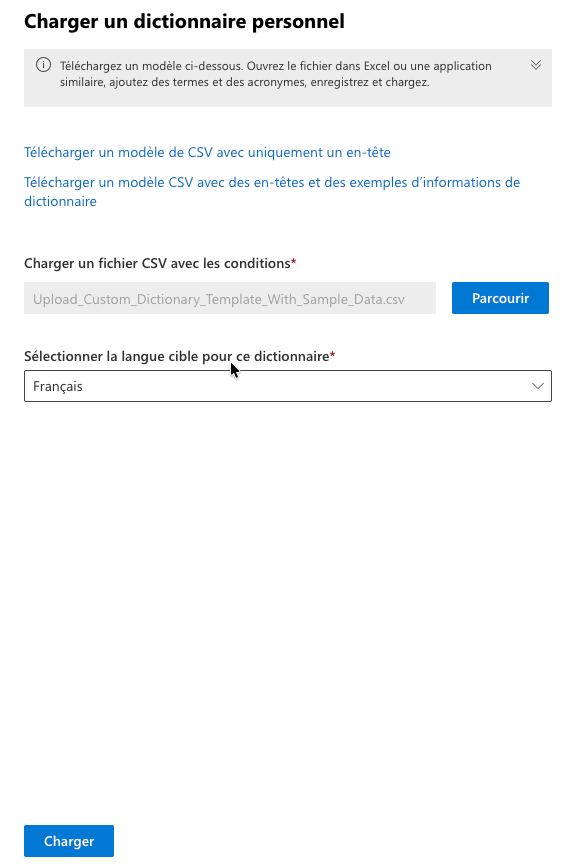
6️⃣ Vérifier et attendre la propagation : L’interface vous confirmera si le chargement a réussi. En cas de succès, le dictionnaire apparaît dans la liste des dictionnaires importés, associé à sa langue. Patientez jusqu’à 24 heures pour que la mise à jour se propage et soit prise en compte lors des réunions Teams. Les prochaines transcriptions intègreront alors vos nouveaux termes.
📌 Bonnes pratiques pour un dictionnaire efficace
Un dictionnaire personnalisé n’est pas un ensemble figé : il doit rester vivant et évoluer avec votre organisation.
Voici quelques conseils pour le maintenir optimal :
Mettez à jour régulièrement : Pensez à ajouter les nouveaux termes (projets, produits, acronymes) dès qu’ils apparaissent dans votre environnement de travail, afin que les futures réunions en bénéficient. Inversement, retirez ou adaptez les entrées devenues obsolètes. Chaque nouvel import CSV remplace le dictionnaire existant pour la langue donnée – conservez donc une copie maîtresse de tous vos termes pour ne rien perdre lors des mises à jour.
Ciblez les termes métier pertinents : Priorisez les acronymes internes, noms de code, termes techniques récurrents dans les réunions. Inutile d’inclure des mots courants du langage courant. Par contre, incluez les variantes : si un projet possède un diminutif ou un surnom, ajoutez-le. De même, si un terme est en anglais mais utilisé tel quel dans des réunions en français, intégrez-le dans le dictionnaire français.
Respectez le format attendu : Pas de ponctuation superflue dans la colonne Terme (seuls quelques symboles spéciaux comme le tiret ou l’esperluette « & » sont autorisés au milieu d’un terme). Évitez les termes trop courts (ex. deux lettres seulement) ou purement numériques, car ils risquent d’être mal gérés par le modèle. Préférez des entrées explicites.
Un terme par entrée : Si vous avez une expression longue (plusieurs mots), il peut être judicieux de la découper en plusieurs entrées individuelles en plus de l’entrée globale. Par exemple, pour « Copilot dans Power Platform et Dynamics 365 », créez aussi des entrées séparées pour Copilot, Power Platform et Dynamics 365, ce qui couvre tous les cas où ces mots pourraient être prononcés isolément dans une réunion.
Utilisez la phonétique et Copilot : N’hésitez pas à remplir la colonne Sonne comme pour guider la reconnaissance si la prononciation d’un terme n’est pas évidente. Astuce : vous pouvez demander à Copilot (dans un chat interne ou via un outil adapté) de suggérer des prononciations ou même des définitions pour vos termes, puis les ajuster selon le contexte.
Pas d’informations sensibles : Le dictionnaire doit uniquement lister des termes non confidentiels et utiles à la transcription. Évitez d’y inclure des données personnelles ou stratégiques. Les termes saisis servent uniquement à vos transcriptions internes et ne sont pas utilisés pour entraîner les modèles externes.
En suivant ces bonnes pratiques, votre dictionnaire restera un atout durable. Il conviendra de le réviser périodiquement (trimestriellement par exemple) pour l’aligner sur l’évolution de votre entreprise.
⏺️ Des transcriptions de qualité, des réunions optimisées !
En optimisant la reconnaissance du langage propre à votre organisation, vous obtiendrez des transcriptions plus fidèles – chaque sigle ou terme métier sera correctement écrit, sans approximations. Cela a plusieurs bénéfices concrets :
Les résumés de réunion générés par Copilot gagnent en fiabilité. Quand l’IA résume une discussion, elle peut replacer correctement chaque acronyme avec sa signification longue (grâce à la colonne Forme longue saisie dans le dictionnaire) et éviter des phrases incohérentes dues à de mauvaises transcriptions initiales. Vos comptes-rendus automatiques ressemblent ainsi à ceux qu’un collègue humain rédigerait, la cohérence terminologique en plus.
Les collaborateurs perdent moins de temps à relire ou corriger les transcriptions. Ils peuvent faire confiance aux sous-titres en direct et aux procès-verbaux produits après la réunion pour rechercher des informations ou des décisions, même s’ils contiennent beaucoup de termes techniques ou d’argot interne.
Sur le long terme, c’est toute l’adoption de Copilot qui s’en trouve facilitée. Un Copilot qui comprend le vocabulaire de l’entreprise donne des réponses et recommandations mieux adaptées, renforçant la satisfaction des utilisateurs. Par exemple, la recherche d’information via Copilot (dans un chat Teams ou un document) sera plus efficace puisque l’IA saura de quoi on parle en interne.
En résumé, maintenir un dictionnaire personnalisé à jour équivaut à former votre Copilot aux réalités de votre entreprise – une étape clé pour tirer le meilleur parti de l’IA en réunion. Comme toute initiative d’optimisation, cela demande un peu de travail préparatoire (recensement des termes, import CSV), mais les gains en productivité et en qualité de communication interne sont considérables.
🔗 Ressources utiles pour aller plus loin :
📖 Documentation officielle Microsoft – Gérer les dictionnaires personnalisés pour les réunions Teams (Microsoft Learn) : ce guide explique en détail le fonctionnement du dictionnaire personnalisé, le format CSV attendu et les étapes d’importation via le Centre d’administration.
📢 Feuille de route Microsoft 365 – ID 487428 : Custom dictionary for Teams transcripts. Annonce du déploiement de la fonctionnalité en 2025 pour les clients Microsoft 365 Copilot.
En appliquant ces conseils et en tirant parti des outils mis à disposition, vous offrirez à vos équipes des réunions Teams mieux transcrites, mieux résumées et plus efficaces. Un petit investissement temps côté administrateur, pour un grand pas en avant dans l’expérience collaborateur au quotidien 🚀.


+15
ANS

d'expérience sur les technologies Microsoft
+500

conférences, ateliers ou formations créés et animés
Créé avec ©systeme.io • Politique de confidentialité • Mentions légales